
Als je extra tickets wilt verkopen voor bijvoorbeeld een rondleiding, workshop of ander event dan is upsell de ideale functionaliteit hiervoor. Nadat bezoekers hun bezoekdatum voor het reguliere bezoek hebben geselecteerd in de kalenderstap van de ticketstraat kan er namelijk nog extra aanbod voor die specifieke datum getoond worden.
De upsell kan je instellen via de volgende stappen:
-
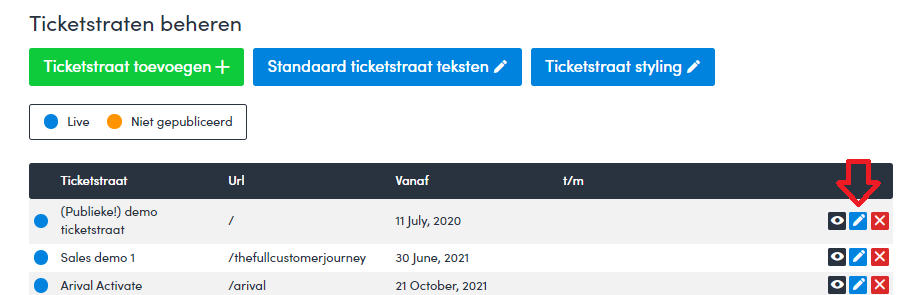
Navigeer naar het kopje 'Ticketstraten beheren'
-
Selecteer de specifieke ticketstraat waar je de upsell tickets wilt toevoegen door op het blauwe potloodje te klikken.
-
Scroll in het volgende scherm naar beneden en druk bij stap 5. 'Beschikbaarheid + Upsell' op ‘bewerken’. Let op: de ‘bewerken’ knop zal alleen zichtbaar zijn als je deze stap ook eerst aan hebt gezet.
-
In het volgende scherm kan je onder het tabje ‘Upsell’ de gewenste ticketgroep(en) toevoegen die je wilt aanbieden richting bezoekers.
-
Verder kan je in dit scherm ook nog een aantal andere zaken rondom upsell instellen:
-
Groepering: hiermee kan je instellen dat er een maximaal aantal tickets direct getoond wordt. De overige tickets worden dan weggeklapt en kunnen middels een knop ‘toon meer tickets’ getoond worden. Dit om te voorkomen dat de lijst van beschikbare tickets te lang wordt.
-
Restricties: hiermee kan je instellen dat een upsell ticket verplicht aangeschaft moet worden. Dit kan bijvoorbeeld gebruikt worden in een specifieke ticketstraat waarbij iemand naast een workshop ticket ook verplicht een regulier museum ticket moet aanschaffen. Tenslotte is het ook mogelijk om het aantal upsell tickets te beperken op basis van het aantal entree tickets.
-
Tijdsloten: hiermee kan je instellen dat je alleen tijdsloten voor de upsell tickets te zien krijgt die ná het primair geselecteerde tijdslot vallen.
Tenslotte is het ook van belang dat je nauwkeurig instelt op welke dagen de upsell specifiek getoond wordt. Soms heb je bijvoorbeeld een rondleiding die alleen op specifieke dagen plaatsvindt. In dat geval moet je de kalender van die ticketgroep dus goed instellen. Dat doe je via de volgende stappen:
-
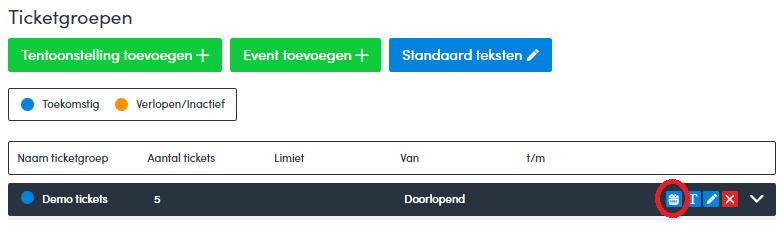
Navigeer naar het kopje 'Ticketgroepen'
-
Klik op het blauwe kalender icoontje van de desbetreffende ticketgroep
-
Je kan hier de volgende instellingen aanpassen:
-
Start datum: vanaf wanneer wordt de upsell getoond.
-
Eind datum: tot wanneer wordt de upsell getoond.
-
-
Verder kan je hier ook bepalen welke dagen van de week je de upsell wilt tonen. Als je bijvoorbeeld elke maandag, woensdag en zondag structureel geen rondleiding hebt, dan vink je bij die dagen 'Gesloten' aan. Dit zorgt ervoor dat op deze dagen de upsell van de rondleiding niet getoond wordt.
-
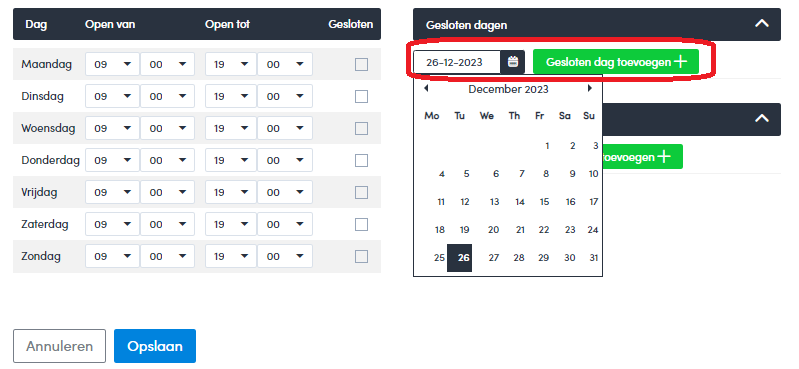
Tenslotte kan je aan de rechterkant ook uitzonderingen toevoegen. Zo kan je voor specifieke dagen in het jaar op voorhand al wel of geen upsell aanbieden, bijvoorbeeld als je op tweede kerstdag geen rondleiding aanbiedt.
-
Druk op het kalendertje,
-
Selecteer de gewenste dag
-
Druk op de groene knop 'Gesloten/Open dag toevoegen'
-
-
Sla de wijzigingen op onderaan de pagina
Voorbeeld: Het kan ook voorkomen dat je maar op 1 specifieke dag een evenement wilt aanbieden. In dat geval kan je alle dagen van maandag tot en met zondag op ‘gesloten’ zetten en voeg je voor die specifieke datum een open dag toe als uitzondering. Op die manier wordt de upsell dan alleen getoond op die specifieke dag.
Voor verdere vragen hebben we een tijd geleden ook een webinar over de upsell functionaliteit gegeven. Deze kan je hier bekijken: Museums & Parks - Webinar - Upsell Feature