
Instructie: Koppeling tussen kassa en boekhoudpakket via Wisteria
Deze instructie beschrijft de stappen om een kassa te koppelen aan een boekhoudpakket via Wisteria, waarbij gebruik wordt gemaakt van verschillende systemen en backoffices.
Benodigde systemen
-
Wisteria: De hub tussen de kassa en het boekhoudpakket.
-
Kassa: Het kassasysteem (bijvoorbeeld http://management.ecr.cm.com ).
-
Boekhoudpakket: Dit kan een van de ondersteunde boekhoudpakketten zijn.
-
http://Webwinkelfacturen.nl : Voor het maken van de koppeling.
Stappenplan
1. Aanmaken van een http://Webwinkelfacturen.nl account
-
Ga naar Webwinkelfacturen.nl en maak een account aan.
Ga naar Kassakoppelingen
Selecteer CM.com als kassa sofware en correct boekhoudpakket
Start de Proefperiode. -
Zorg ervoor dat je de juiste gegevens van de klant invoert, zoals naam en e-mailadres (hier wordt email naar verstuurd met inlog informatie).
2. Verzamelen van klantgegevens
-
Noteer de naam van de klant en het e-mailadres dat is gekoppeld aan het Wisteria/ webwinkelfacturen-account.
-
Verzamel de benodigde credentials (gebruikersnaam, wachtwoord, API-sleutels, etc.) van de kassa en het boekhoudpakket.
Deel deze inloggevens met CM.com ([email protected]) en informeer ook Customer Success Manager of accountmanager van CM.com
3. Invoeren van credentials (CSM of accountmanagement)
-
Log in op de Wisteria backoffice https://wisteria.webwinkelfacturen.nl/dashboard ).
-
Verzamel de ClientID en Client Secret.
-
Voer de verzamelde credentials van de en het boekhoudpakket in de juiste velden in de backoffice van de kassa.
-
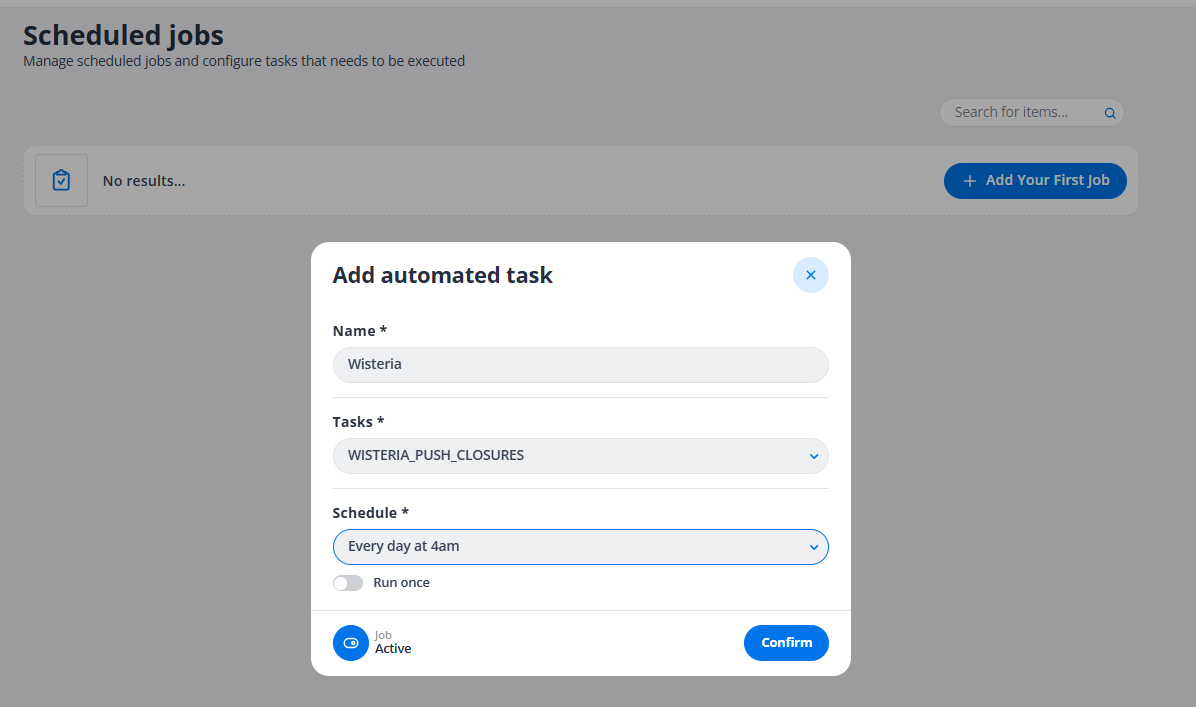
Maak ook Automated Task aan. (Dit kan alleen medewerkers van CM.com)
-
-
4. Configuratie in de Wisteria backoffice (Klant)
-
Ga naar het configuratiescherm in de Wisteria backoffice. Check ook
-
Mapping van producten:
-
Koppel de juiste producten tussen de kassa en het boekhoudpakket.
-
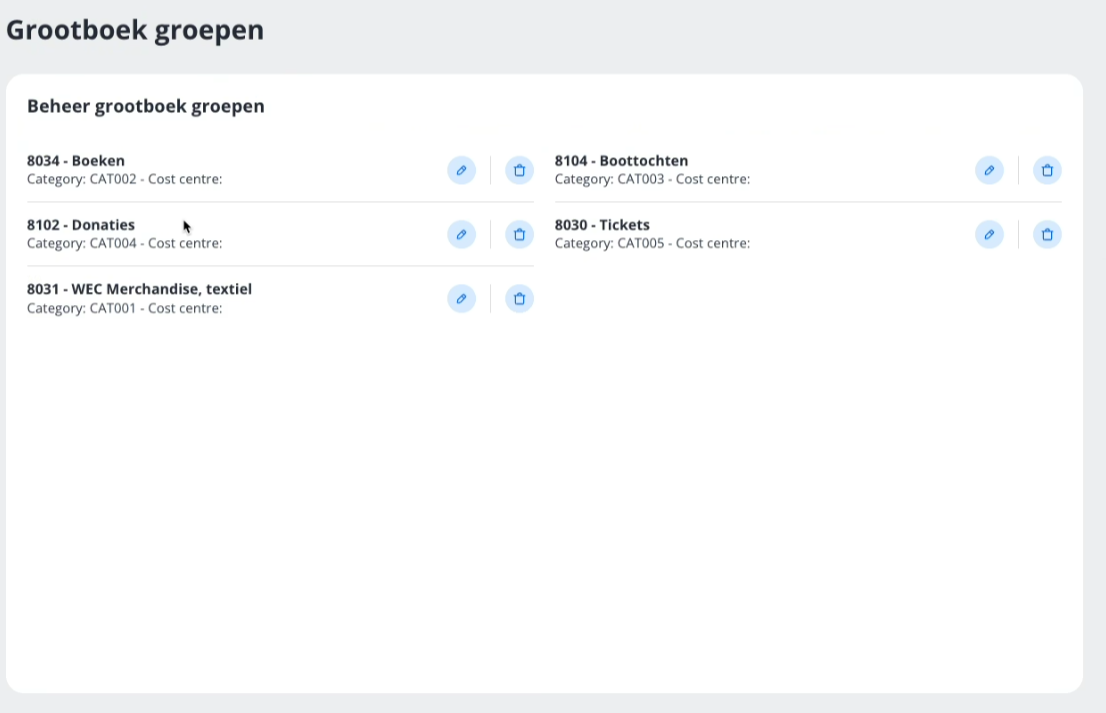
Zorg ervoor dat de grootboekgroepen correct zijn ingesteld. Dit is belangrijk voor een juiste verwerking van de financiële gegevens.
-
5. Configuratie in de kassa backoffice
-
Log in op de backoffice van de kassa.
-
Zorg ervoor dat de grootboekgroepen in de kassa overeenkomen met die in het boekhoudpakket.
-
Maak hierin Grootboek groepen aan (links boven en dan onder producten en Grootboek groepen)
-
-
6. Test de koppeling
-
Draai een Z-rapport uit in de kassa om te controleren of de gegevens correct worden verwerkt.
-
Controleer of de gegevens vanuit de kassa correct worden doorgezet naar het boekhoudpakket via Wisteria.
Belangrijke aandachtspunten
-
Zorg ervoor dat alle producten correct zijn gekoppeld aan de juiste grootboekgroepen.
-
Controleer regelmatig of de koppeling goed functioneert en dat er geen fouten optreden in de gegevensoverdracht.
-
Bij wijzigingen in de producten of grootboekgroepen moet de configuratie in Wisteria en de kassa worden bijgewerkt.
-
Let op dat testbedragen van €0,01 niet zijn toegestaan vanwege afrondingsverschillen.
Met deze stappen zou de koppeling tussen de kassa en het boekhoudpakket via Wisteria succesvol moeten zijn. Neem bij problemen contact op met de supportafdeling van Wisteria, http://Webwinkelfacturen.nl , of het betreffende kassasysteem.