
SUNMI mobiele terminal (kassa) – handleiding
Deze handleiding beschrijft hoe je een SUNMI mobiele terminal (kassa) gebruikt voor verkoop, het printen/versturen van tickets en het oplossen van veelvoorkomende problemen.
-
Zet de terminal aan
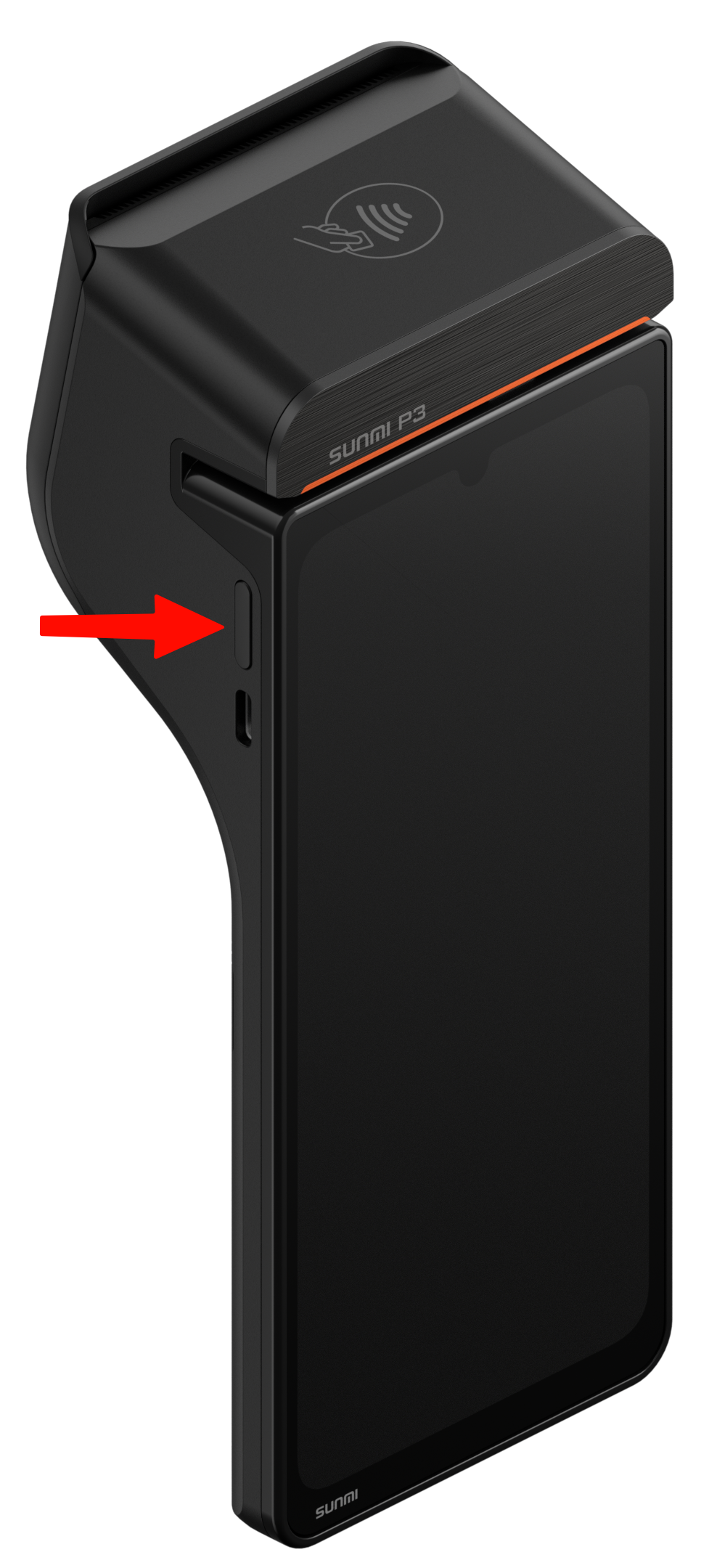
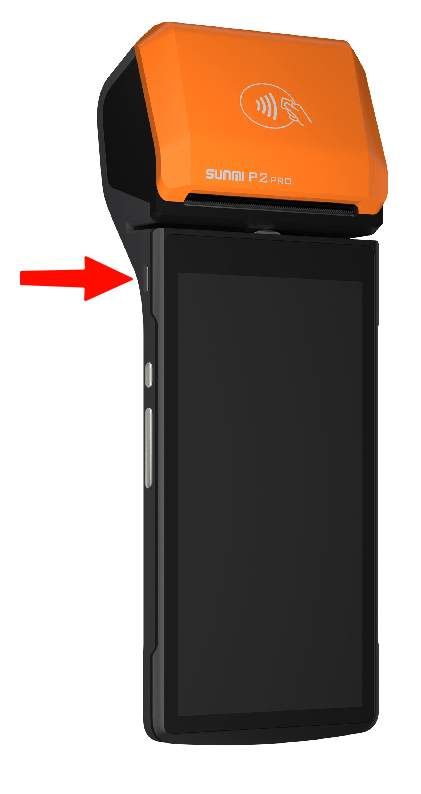
Houd de bovenste linkerknop ongeveer 3 seconden ingedrukt totdat het scherm aangaat.
1. Verbinden met Wi‑Fi
-
Open de Settings/Instellingen op de terminal.
-
Voer de toegangscode 1234 in om de instellingen te ontgrendelen.
-
Tik op Wi‑Fi.
-
Kies het juiste Wi‑Fi-netwerk uit de lijst.
-
Voer indien nodig het wachtwoord in en bevestig.
Zodra de verbinding tot stand is gebracht, kun je de kassasoftware gebruiken.
2. 📱 SUNMI mobiele terminal (kassa) opstarten
-
Open de Mobile Order-app
Zoek en open de app “Mobile Order” op de terminal. -
Log in
-
Log in met je e‑mailadres en wachtwoord.
-
-
Selecteer het verkooppunt
-
Kies het juiste verkooppunt (bijvoorbeeld: “Kassa Festival”).
-
-
Selecteer het kassapunt
-
Als er meerdere kassapunten zijn, kies je het juiste punt
(bijvoorbeeld: “Kassa 1 hoofdingang”).
-
-
Controleer de instellingen
-
Controleer of alle instellingen correct zijn.
-
Klik op “Afronden”.
-
-
Start met verkopen
-
De kassa is nu klaar voor gebruik en je kunt gaan verkopen.
-
💡 Tips
-
🦹♂️ Beveiliging
Laat de terminal niet onbeheerd achter. -
🪫 Voeding/Batterij
Zorg dat de terminal voldoende is opgeladen of op het stroompunt staat, zeker bij drukke momenten.
3. 🎫 Verkoop
-
Product selecteren
-
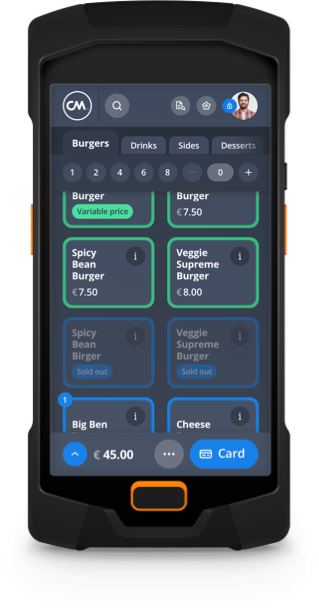
Tik op het ticket of product dat je wilt verkopen.
-
-
Bestelling controleren
-
Controleer je bestelling via het pijltje onder de bestel‑balk (⬆️).
-
-
Aantal aanpassen
-
Pas de bestelling aan met de (+) of (–) knoppen in het besteloverzicht,
óf gebruik de hoeveelheidsbalk boven de producttegels om snel aantallen te kiezen.
-
-
[Optioneel] Tickets reserveren
-
Indien gewenst, klik op “Maak reservering” om tickets te reserveren.
-
-
Betalen
-
Kies de juiste betaalmethode (PIN, contactloos, etc.) en reken af.
-
-
Afronding
-
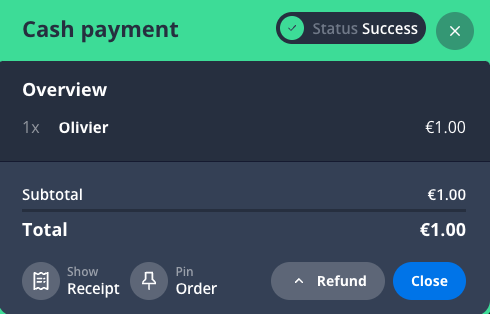
Bij een succesvolle bestelling kleurt het scherm groen
-
De tickets worden automatisch geprint (indien een printer verbonden is).
-
💡 Tips & Tricks
-
💳 Betalen / PIN‑code
Bij aankopen boven €50,- of na veel contactloze betalingen kan om een extra PIN‑code op de telefoon/terminal worden gevraagd.
Let goed op de aanwijzingen op het pinterminalscherm. -
📊 Hoeveelheidsbalk gebruiken
Gebruik de hoeveelheidsbalk boven de producttegels om snel het aantal producten/tickets te selecteren. -
🔍 Snel zoeken
Gebruik het vergrootglas bovenaan het verkooppunt om snel een product te zoeken. -
🗑️ Bestelling leegmaken
Klik op het prullenbak‑icoon bovenaan de bestelling om de volledige bestelling in één keer te verwijderen.
4. 🖨️ Tickets printen & versturen
Er zijn twee hoofdmogelijkheden:
-
Automatisch printen na aankoop
-
Opnieuw printen / bon tonen via Bestelgeschiedenis
4.1 Automatisch printen na betaling
-
Na het afronden van een succesvolle betaling worden de tickets automatisch geprint (mits een printer is aangesloten en correct is ingesteld).
4.2 Printen via “Bestelgeschiedenis”
-
Ga naar “Bestelgeschiedenis” (order history).
-
Selecteer de gewenste bestelling.
-
Klik op “Terughalen” om de bestelling opnieuw op te halen.
-
Print indien gewenst de tickets/bon opnieuw via de beschikbare optie in de app.
(De tekst “om te retourneren” in de oude versie lijkt meer op refund. Als dit echt retour is, kun je hier evt. nog extra refund‑stappen toevoegen.)
4.3 📜 Ticket / bon versturen via SMS
-
Na het afronden van een succesvolle bestelling verschijnt een status‑pop‑up.
-
Klik onderaan op “Show Receipt / Toon bon”.
-
Voer het telefoonnummer van de bezoeker in.
-
Klik op “Submit / Verstuur”.
-
De bezoeker ontvangt een SMS met een (digitale) bon/ticketlink.
5. 📃 Papier vervangen
-
Open de papierrolhouder
-
Bij de mobiele terminals bevindt deze zich aan de bovenkant van het apparaat.
-
-
Verwijder de oude rolkern
-
Haal de lege papierrolkern uit de houder.
-
-
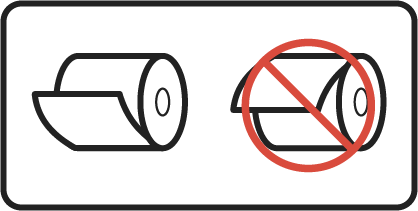
Plaats een nieuwe papierrol
-
Plaats de nieuwe rol in de houder.
-
Zorg dat het papier in de juiste richting ligt zodat deze goed kan printen.
-
-
Papier uitrollen en sluiten
-
Trek een klein stukje papier naar buiten.
-
Sluit de papierrolkap stevig.
-
-
Testprint
-
Voer indien mogelijk een korte test (bijv. een bon of testticket) uit om te controleren of het papier goed is geplaatst.
-
6. 🌍 Buitenlandse telefoonnummers invoeren
-
Ook buitenlandse telefoonnummers kunnen worden ingevoerd bij het versturen van een digitale bon.
-
Het vlaggetje (landcode) verandert automatisch nadat het telefoonnummer is ingevoerd of wanneer je handmatig het land selecteert.
Voorbeeld:
-
België: +32 46123456
7. ❓ FAQ – Veelvoorkomende problemen & oplossingen
1. “Newer Version Available” pop‑up
Probleem: Er verschijnt een popup met de melding “Newer Version Available”.
Oplossing:
-
Druk op “OK”.
-
Je blijft ingelogd; de pagina wordt alleen ververst.
-
De nieuwste versie wordt geladen. Dit duurt meestal maar een paar seconden.
2. Kassasoftware lijkt ‘bevroren’
Probleem: Het kassascherm reageert niet meer (lijkt bevroren).
Oplossing:
-
Druk op het CM‑logo linksboven in het kassascherm.
-
De kassasoftware wordt herstart en zal automatisch opnieuw inladen.
-
Controleer na het herstarten of je weer normaal kunt werken.
3. Geen bedrag zichtbaar na drukken op PIN‑knop op pinterminal
Probleem: Na het indrukken van de PIN‑knop op de vaste pinterminal (Ingenico) verschijnt geen bedrag.
Oplossing:
-
Houd ongeveer 4 seconden de gele knop (CORR.) en de (#) tegelijk ingedrukt.
-
De vaste pinterminal (Ingenico) wordt herstart.
-
Wacht tot de terminal volledig is opgestart en opnieuw verbinding maakt met de kassasoftware.
-
Probeer daarna de betaling opnieuw.
4. Contactloos betalen werkt niet meer
Probleem: Contactloos betalen (NFC) werkt niet meer.
Oplossing:
-
Open de bonrolhouder van de pinterminal.
-
Controleer of de bonrol/papier correct is geplaatst.
-
Plaats de bonrol opnieuw, in de juiste richting.
-
Sluit de houder stevig.
-
In veel gevallen is het probleem hiermee direct opgelost. Test opnieuw een contactloze betaling.